
画面参数管理
将画质、分辨率、阴影和抗锯齿等关键参数集中展示,快速找到适合设备状态的画面方案。
PUBG MOBILE · CONTROL DECK
一套更直观的游戏画面与性能设置工具。按设备状态调整画质、帧率与常用参数,在进入对局前快速完成配置。
更新时间:2026-10-31
画质方案
性能模式
快捷辅助
试试切换上方控制项
01 / FUNCTION
围绕进入游戏前最常用的设置操作,减少反复查找与来回切换。
将画质、分辨率、阴影和抗锯齿等关键参数集中展示,快速找到适合设备状态的画面方案。
根据实际运行需求选择帧率策略,让对局画面更稳定,也方便兼顾设备温度与电量消耗。
将日常使用的设置整理为可复用方案,切换不同场景时无需重复设置,操作更有条理。
在启动前查看基础设备信息和性能状态,提前完成检查,让游戏准备流程更加清楚。
02 / WORKFLOW
不需要复杂流程,跟随三个操作完成基础配置。
进入控制台,先查看当前设备与基础设置状态。
按画面偏好和性能需求调整对应参数与模式。
确认设置后进入游戏,后续也可随时再次微调。
03 / INTERFACE
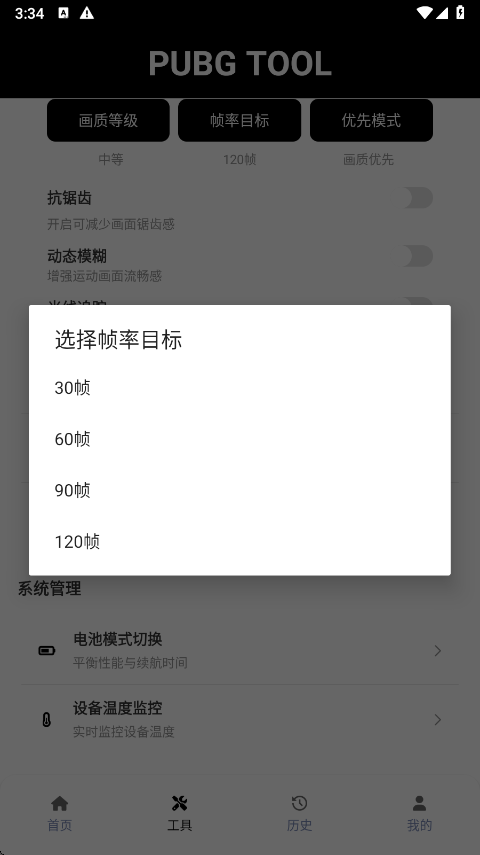
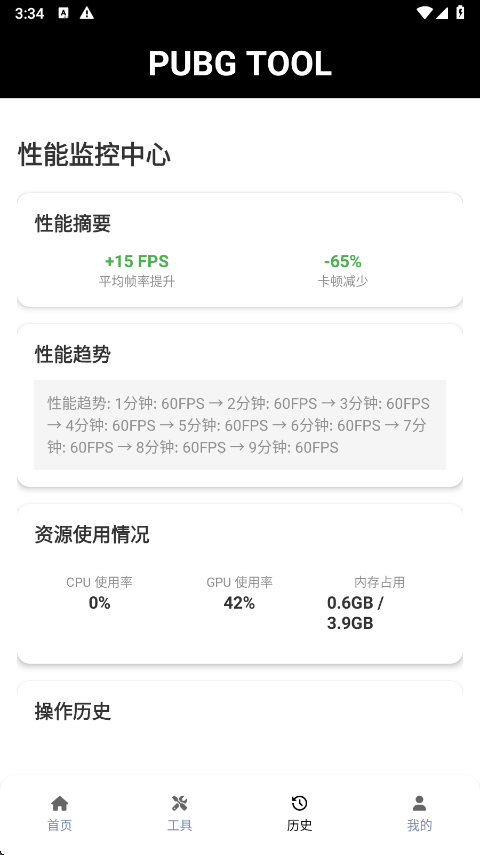
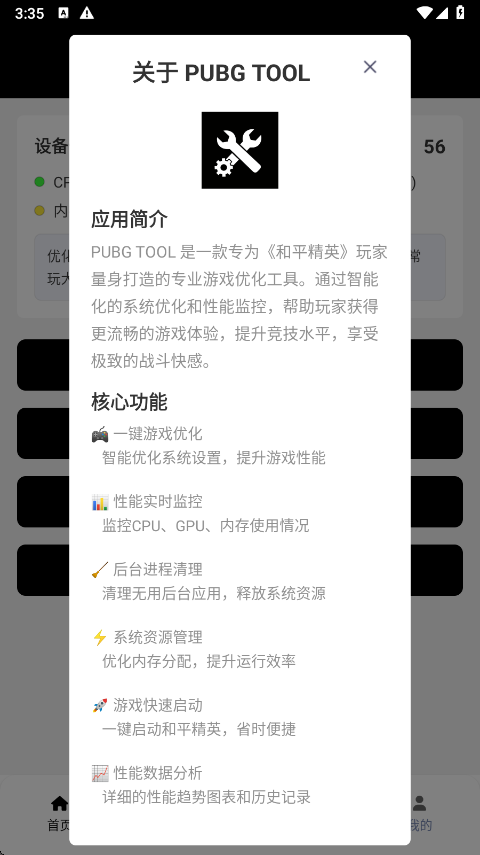
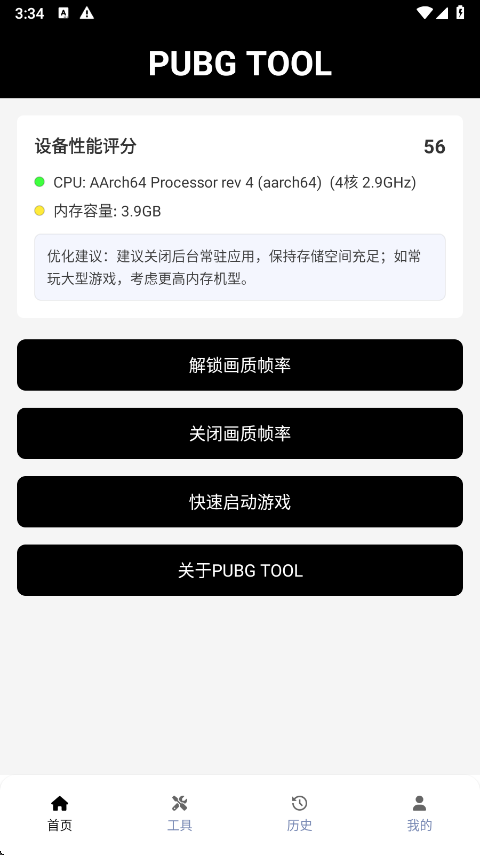
四张实际界面完整展示,可查看主控、参数、工具和设置页面。
04 / FAQ
使用前的几个常见疑问,可以在这里快速了解。
它用于协助查看和整理游戏画面、帧率及常用设置,帮助玩家在进入对局前更快完成基础配置。
可将常用的参数组合保存为方案。更换使用场景时,可以根据需要再次选择和调整。
建议先检查设备状态,再从画面或帧率模块选择基础方案,确认无误后再启动游戏。
可通过页面中的下载入口获取当前版本,并在更新后重新检查自己的常用设置。
05 / PLAYER NOTES
来自实际使用者的体验记录,分享设置和操作流程中的感受。
之前每次进游戏前都要翻好几个设置页面,容易漏掉帧率和画面选项。用了 PUBG Tool 后把常用方案集中起来,开局前检查一次就够了,整体流程比以前顺手很多,也方便根据当天设备状态进行微调,准备对局时心里更踏实。
我比较看重画面是否稳定,这个工具把画质、抗锯齿和阴影这些内容放在一起,查找起来很清楚。选择均衡方案后再看帧率状态,基本一分钟内就能完成准备,不需要反复在不同页面间来回切换,对刚开始整理设置的人很友好。
设备发热时我会优先选择流畅和低功耗策略,平时则用清晰方案。这样把不同场景分开保存挺实用,临时改设置也不会打乱原来的习惯。界面信息量合适,新手第一次打开也不觉得复杂,几个入口的名称也能直接看懂。
最喜欢的是启动前检查这个思路,先看设备状态再决定是否开高帧率,避免一上来就盲目调整。常用功能没有藏得太深,保存方案后下次打开仍能快速找到,对经常切换网络环境的人来说很省事。
以前不太懂每项参数的作用,只能照着别人给的方案设置。现在能直接看到每个选项对应的说明,慢慢试出适合自己的组合。画面模块和性能模块分得清楚,日常使用时不会因为选项太多而感到混乱。
整体更像一个整理游戏设置的小控制台,界面干净,常用入口也很集中。我会先备份一个稳定方案,再试试不同画面效果,感觉更有把握。对于想快速管理基础参数的玩家来说,使用门槛比较友好,也更容易形成自己的设置习惯。
READY WHEN YOU ARE
完成自己的画面与性能方案,再进入下一场对局。